
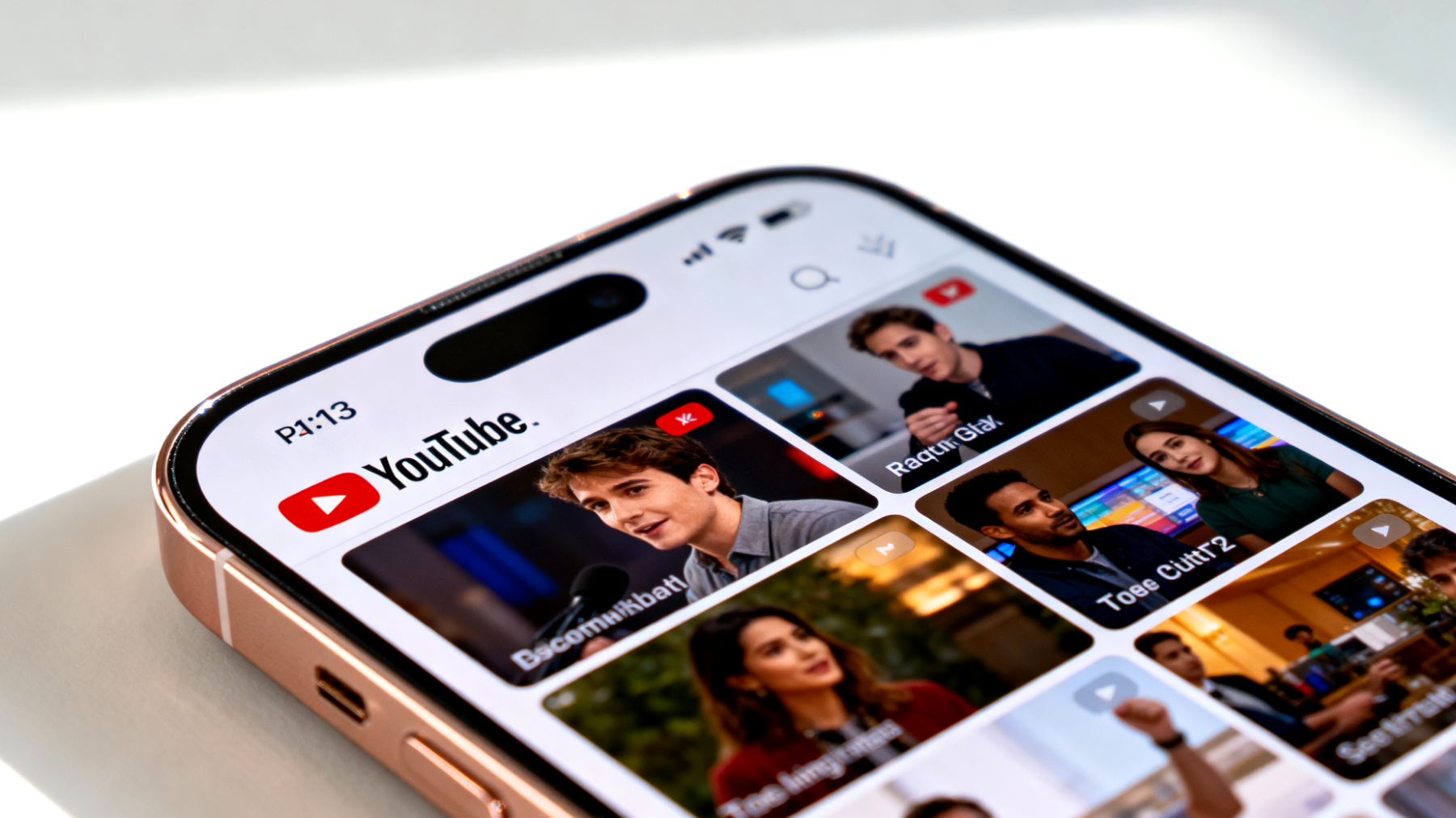
YouTube kann schnell zum Zeitfresser werden: Du öffnest die YouTube-App für ein kurzes Video und findest dich drei Stunden später immer noch scrollend wieder, während dein Datenvolumen dramatisch geschrumpft ist. Die Autoplay-Funktion verwandelt die Plattform in einen wahren Datenfresser und Aufmerksamkeits-Magneten. Video- und Musik-Streaming sind die größten Datenfresser, und YouTubes automatische Wiedergabe trägt maßgeblich dazu bei. Doch mit ein paar cleveren Einstellungen lässt sich dieses Problem elegant lösen.
Warum Autoplay zum echten Problem wird
YouTubes Autoplay-Feature wirkt auf den ersten Blick praktisch, dahinter steckt jedoch ausgeklügelte Psychologie. Die Plattform nutzt Algorithmen, die darauf programmiert sind, unsere Aufmerksamkeit maximal lange zu fesseln. Jedes automatisch gestartete Video verbraucht nicht nur wertvolle mobile Daten, sondern führt auch zu ungewollten Ablenkungen – besonders ärgerlich, wenn du eigentlich nur nach spezifischen Informationen gesucht hast.
Besonders problematisch wird es bei begrenztem Datenvolumen oder wenn Produktivität das Ziel ist. Ein HD-Video von zehn Minuten kann bereits 100-250 MB verschlingen, während längere Videos in 1080p-Qualität sogar bis zu 500 MB erreichen. Bei automatischer Wiedergabe summieren sich diese Mengen rasant zu beträchtlichen Datenverlusten.
Autoplay in der App intelligent deaktivieren
Der wichtigste Schritt zur Kontrolle über dein YouTube-Erlebnis ist die Deaktivierung der automatischen Videowiedergabe. Tippe auf dein Profilbild in der oberen rechten Ecke der App und navigiere zu Einstellungen, dann Allgemein und schließlich zu Autoplay.
Hier findest du die entscheidende Option Nächstes Video automatisch abspielen. Schalte diese Funktion aus, um zu verhindern, dass YouTube nach Videoende automatisch das nächste startet. Diese simple Änderung reduziert deinen Datenverbrauch erheblich und hilft dir dabei, bewusster zu entscheiden, welche Inhalte du wirklich konsumieren möchtest.
Browser-Kontrolle für Desktop-Nutzer
Nutzt du YouTube hauptsächlich über den Webbrowser, kannst du zusätzliche Kontrolle über Autoplay-Features erlangen. Moderne Browser wie Chrome oder Firefox bieten systemweite Blockierungen automatischer Videowiedergaben. In Chrome navigierst du zu Einstellungen, dann Datenschutz und Sicherheit, weiter zu Website-Einstellungen und schließlich zu Automatische Wiedergabe. Wähle „Websites dürfen keine Sounds abspielen“ für maximale Kontrolle.
Wiedergabeverlauf strategisch managen
Ein wenig bekannter, aber extrem wirkungsvoller Trick liegt in der gezielten Steuerung deines Wiedergabeverlaufs. YouTubes Empfehlungsalgorithmus basiert stark auf deiner Viewing-History. Durch das Pausieren des Wiedergabeverlaufs verhinderst du, dass zufällig angesehene oder automatisch abgespielte Videos deine zukünftigen Empfehlungen beeinflussen.
Navigiere zu Einstellungen, dann Datenschutz und aktiviere Wiedergabeverlauf pausieren. Diese Funktion erweist sich als besonders nützlich, wenn du YouTube für verschiedene Zwecke nutzt – beispielsweise berufliche Recherche und private Unterhaltung getrennt halten möchtest.

Mobile Daten clever schonen
Neben der Autoplay-Deaktivierung existieren weitere raffinierte Methoden zur Optimierung deines Datenverbrauchs. In den YouTube-Einstellungen unter Allgemein findest du die Option Qualität der Wiedergabe über Mobilfunknetz begrenzen. Diese Einstellung sorgt dafür, dass Videos automatisch in niedrigerer Auflösung gestreamt werden, sobald du das WLAN verlässt.
Die Zahlen sprechen für sich: Während 1080p-Videos bis zu 1,5 GB pro Stunde verschlingen können, reduziert sich der Verbrauch bei 480p auf etwa 360 MB pro Stunde. Eine noch clevere Funktion ist der Nur über WLAN-Modus. YouTube lädt dann Videos ausschließlich bei verfügbarer WLAN-Verbindung – ein absoluter Game-Changer für alle mit begrenztem Datenvolumen.
Qualitätseinstellungen optimal konfigurieren
Die meisten Nutzer übersehen die detaillierten Qualitätseinstellungen von YouTube. Du kannst separate Präferenzen für WLAN und mobile Daten festlegen. Während du zu Hause im WLAN ruhig 1080p oder sogar 4K genießen kannst, reichen unterwegs oft 480p oder 720p völlig aus – besonders auf kleineren Smartphone-Displays ist der Unterschied kaum wahrnehmbar.
Benachrichtigungen intelligent konfigurieren
YouTube-Benachrichtigungen können ebenfalls zu ungewollten Ablenkungen und damit verbundenen Datenverlusten führen. Anstatt alle Notifications pauschal zu deaktivieren, solltest du sie strategisch anpassen. Gehe zu Einstellungen und dann zu Benachrichtigungen, um zwischen verschiedenen Benachrichtigungstypen zu differenzieren.
Aktiviere Benachrichtigungen nur für Kanäle, deren Inhalte für dich wirklich relevant sind. Die Option „Alle“ solltest du ausschließlich für deine absoluten Lieblings-Creator verwenden, während „Personalisiert“ für die meisten Kanäle die klügere Wahl darstellt. So vermeidest du impulsive Video-Sessions, die durch Push-Nachrichten ausgelöst werden.
Desktop-Erweiterungen als Verstärkung
Desktop-Nutzer profitieren von Browser-Erweiterungen, die zusätzliche Kontrolle bieten. Tools wie „DF YouTube“ oder „Enhancer for YouTube“ ermöglichen nicht nur die Deaktivierung von Autoplay, sondern blenden auch ablenkende Elemente wie Kommentare, Empfehlungen oder die Trending-Seite aus.
Diese Erweiterungen verwandeln YouTube in eine fokussierte Arbeitsplattform, die ausschließlich die Inhalte anzeigt, die du bewusst suchst. Gerade in produktiven Arbeitsumgebungen oder beim konzentrierten Lernen kann das den entscheidenden Unterschied zwischen zielgerichtetem Arbeiten und stundenlangem Prokrastinieren ausmachen.
Bewusster Medienkonsum durch technische Einstellungen
Das Deaktivieren von Autoplay ist weit mehr als nur eine technische Einstellung – es markiert den Übergang zu bewusstem Medienkonsum. Ohne automatische Videowiedergabe musst du aktiv entscheiden, was du als nächstes anschauen möchtest. Diese kleine Pause zwischen Videos kann oft ausreichen, um zu reflektieren, ob du deine Zeit wirklich auf der Plattform verbringen möchtest.
Viele Nutzer berichten von positiven Erfahrungen nach der Deaktivierung von Autoplay. Die Logik ist einleuchtend: Wer aktiv entscheiden muss, was als nächstes angesehen wird, entwickelt automatisch eine bewusstere Haltung zum eigenen Medienkonsum. Diese Einstellungen zu meistern bedeutet letztendlich, YouTube als nützliches Werkzeug zu verwenden, anstatt von der Plattform verwendet zu werden.
Inhaltsverzeichnis