
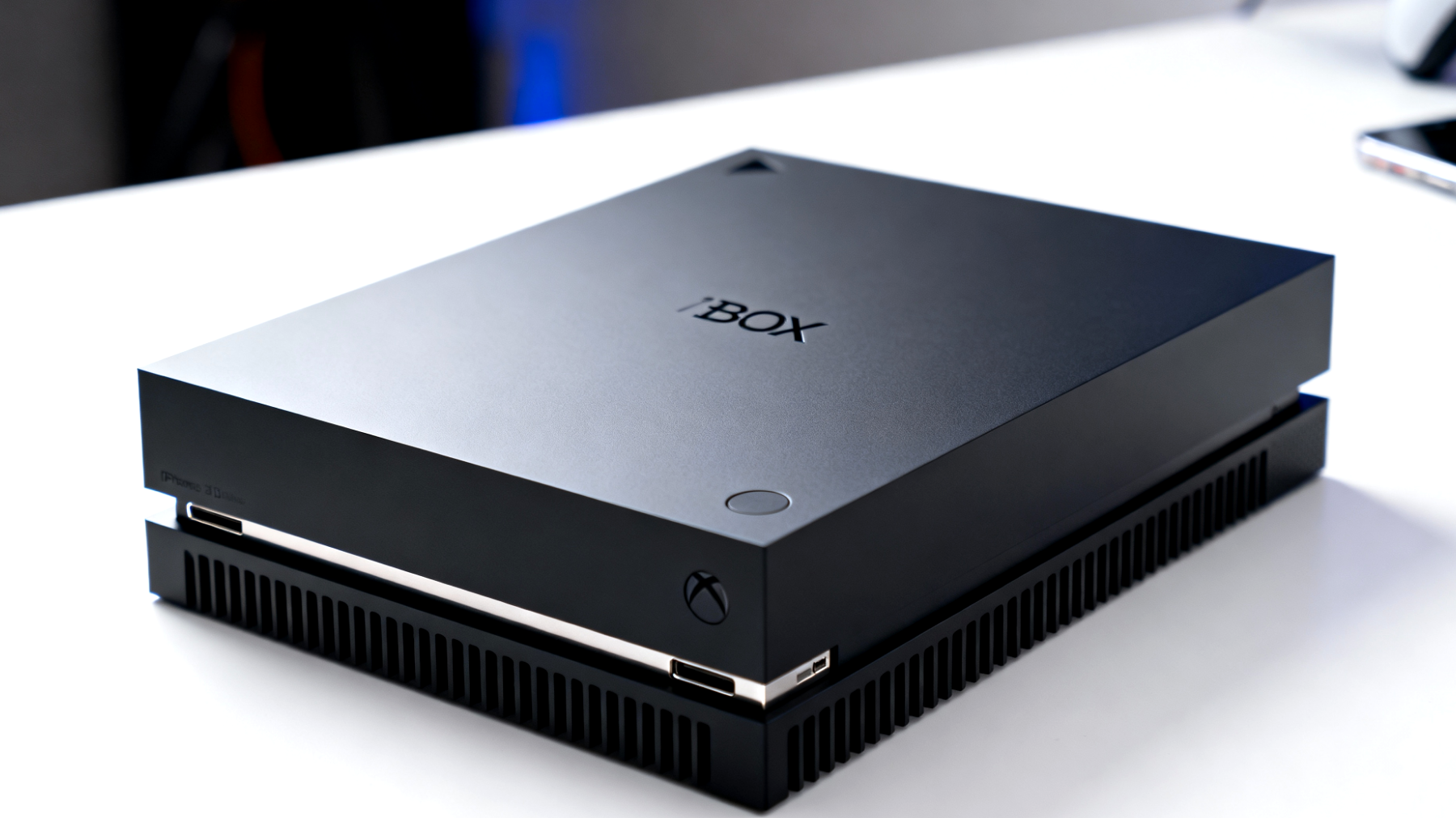
Die meisten Xbox-Spieler nutzen ihre Konsole einfach für Gaming und Streaming – dabei übersehen sie oft, dass sich die Xbox Series X/S über einen PC mit VPN-Schutz ausstatten lässt. Diese Methode schützt deine Gaming-Sessions vor ISP-Tracking und Bandbreitendrosselung, auch wenn die Xbox selbst keine nativen VPN-Apps unterstützt.
Warum VPN-Schutz für deine Xbox wichtig ist
Internet Service Provider tracken systematisch Gaming-Aktivitäten, analysieren Bandbreiten-Spitzen und können Gaming-Traffic drosseln. Mit einer VPN-Verbindung über deinen PC umgehst du diese Überwachung elegant. Der Vorteil: Deine Gaming-Sessions bleiben privat und geografische Beschränkungen werden umgangen.
Diese Methode funktioniert über die Ethernet-Schnittstelle der Xbox Series X/S, die eine stabile Verbindung zu deinem PC ermöglicht – der PC fungiert dabei als Brücke zwischen VPN-Service und Konsole.
Voraussetzungen für VPN-Schutz auf der Xbox
Bevor du startest, benötigst du diese Hardware-Komponenten:
- Xbox Series X oder Series S mit aktiver Internetverbindung
- Windows-PC mit VPN-Client
- Ethernet-Kabel für die Verbindung zwischen PC und Xbox
- Aktives VPN-Abonnement
Wichtiger Hinweis: Die Xbox selbst unterstützt keine nativen VPN-Apps. Deshalb nutzen wir den PC als Brücke, um die VPN-Verbindung zur Konsole zu routen. Mac-Computer funktionieren für diese Methode weniger zuverlässig als Windows-PCs.
Schritt-für-Schritt-Anleitung: PC als VPN-Bridge konfigurieren
VPN-Verbindung am PC einrichten
Installiere zunächst deinen VPN-Client auf dem Windows-PC und verbinde dich mit einem Server deiner Wahl. Gaming-Tipp: Wähle einen Server in geografischer Nähe, um Latenz-Probleme beim Gaming zu minimieren. Für optimale Gaming-Performance eignen sich Server mit unter 30ms Ping besonders gut.
Teste die VPN-Verbindung, indem du deine IP-Adresse überprüfst. Die angezeigte IP sollte sich vom ursprünglichen Standort unterscheiden.
Internet-Freigabe in Windows aktivieren
Navigiere zu den Windows-Netzwerkeinstellungen und öffne das Netzwerk- und Freigabecenter. Klicke auf „Adaptereinstellungen ändern“ und suche den aktiven VPN-Adapter. Rechtsklick auf den VPN-Adapter, dann „Eigenschaften“ auswählen.
Im Reiter „Freigabe“ aktivierst du die Option „Anderen Benutzern im Netzwerk gestatten, diese Verbindung des Computers als Internetverbindung zu verwenden“. Im Dropdown-Menü wählst du die Ethernet-Verbindung aus, über die deine Xbox angeschlossen wird.
Ethernet-Verbindung zwischen PC und Xbox herstellen
Verbinde PC und Xbox Series X/S mit einem Ethernet-Kabel. Die Xbox erkennt automatisch die neue Netzwerkverbindung. Falls nicht, navigiere zu Einstellungen > Netzwerk > Netzwerkeinstellungen und wähle „Verdrahtetes Netzwerk“.
Die Xbox sollte nun eine IP-Adresse aus dem vom PC bereitgestellten Subnet erhalten – typischerweise im Bereich 192.168.137.x.
Xbox-Netzwerkeinstellungen optimieren
DNS-Server manuell konfigurieren
Für maximale Performance konfigurierst du DNS-Server manuell direkt an der Xbox. Öffne die Netzwerkeinstellungen und wähle „Erweiterte Einstellungen“. Stelle die DNS-Einstellungen auf „Manuell“ und trage folgende Server ein:

- Primärer DNS: 1.1.1.1 (Cloudflare)
- Sekundärer DNS: 8.8.8.8 (Google)
Performance-Tipp: Cloudflare’s DNS-Service bietet oft bessere Gaming-Latenz als Standard-ISP-DNS-Server und blockiert zusätzlich Malware-Domains.
NAT-Typ und Firewall-Einstellungen
Überprüfe den NAT-Typ deiner Xbox unter Netzwerkeinstellungen. Ein „Offener“ oder „Moderater“ NAT-Typ ist ideal für Gaming. Falls „Strikt“ angezeigt wird, musst du möglicherweise Ports an deinem Router freigeben oder die Windows-Firewall anpassen.
Für optimale Kompatibilität fügst du Xbox Live als Ausnahme in der Windows-Defender-Firewall hinzu.
Erweiterte Netzwerk-Konfiguration
Mit der etablierten VPN-Verbindung läuft der gesamte Xbox-Traffic über die verschlüsselte Verbindung des PCs. Für andere Geräte gilt: Wenn du VPN-Schutz für dein gesamtes Heimnetzwerk möchtest, ist die Installation eines VPN-Clients direkt auf deinem Router die effektivere Lösung.
Du kannst alternativ einen mobilen Hotspot an deinem Windows-PC mit aktiver VPN-Verbindung erstellen. Andere Geräte verbinden sich dann direkt mit diesem PC-Hotspot und nutzen die VPN-geschützte Internetverbindung des Computers.
Bandbreiten-Management und Qualität
Da die Xbox-Verbindung über den PC läuft, achte auf ausreichende Bandbreite am PC. Windows 10/11 bietet native Bandbreiten-Überwachung unter Einstellungen > Netzwerk > Datennutzung. Gaming-Traffic sollte dabei Priorität vor anderen PC-Aktivitäten erhalten.
Troubleshooting und Performance-Optimierung
Falls die Verbindung instabil läuft, überprüfe zunächst die VPN-Server-Auslastung. Überlastete Server verursachen Packet-Loss und hohe Latenzen. Wechsle zu weniger frequentierten Servern in derselben Region.
Performance-Trick: Nutze das 5GHz-WLAN-Band für die PC-Internet-Verbindung, während die Xbox über Ethernet angeschlossen bleibt. Diese Trennung reduziert Interferenzen und verbessert die Gesamtperformance.
Bei NAT-Problemen hilft oft ein Neustart der Netzwerkadapter oder das temporäre Deaktivieren der Windows-Firewall für Testzwecke.
Sicherheitsaspekte und Datenschutz
Die VPN-Konfiguration über den PC verschlüsselt sämtlichen Xbox-Traffic mit modernen Verschlüsselungsstandards. ISP-Tracking wird effektiv verhindert, da nur verschlüsselte VPN-Pakete übertragen werden. Zusätzlicher Schutz: Gaming-Profile und Download-Gewohnheiten bleiben vor ISP-Analyse geschützt.
Beachte jedoch, dass Microsoft weiterhin Telemetrie-Daten über Xbox Live Services sammelt. Die VPN-Verbindung schützt primär vor ISP-Überwachung und geografischen Beschränkungen, nicht vor First-Party-Datensammlung durch Microsoft.
Diese Methode ermöglicht VPN-Schutz für deine Xbox Series X/S ohne teure Hardware-Upgrades. Gaming-Performance bleibt dabei unbeeinträchtigt, während gleichzeitig Datenschutz vor Internet-Providern gewährleistet wird. Für umfassenden Schutz aller Heimnetzwerk-Geräte solltest du jedoch eine Router-basierte VPN-Lösung in Betracht ziehen.
Inhaltsverzeichnis